CorelDRAW 2024 là phiên bản mới nhất của bộ phần mềm thiết kế đồ họa vector nổi tiếng, được đông đảo người dùng trên toàn cầu tin tưởng lựa chọn. Ra đời từ những năm 1980 và do Corel Corporation phát triển, CorelDRAW không ngừng cải tiến để đáp ứng nhu cầu ngày càng cao của ngành sáng tạo. Với khả năng xử lý đồ họa mạnh mẽ và công cụ đa dạng, CorelDRAW 2024 trở thành giải pháp tối ưu cho các nhà thiết kế, chuyên viên chế bản in ấn và những người làm việc trong lĩnh vực sáng tạo chuyên nghiệp.
Giới thiệu CorelDRAW Graphics Suite 2024
CorelDRAW Graphics Suite 2024 là bộ phần mềm thiết kế đồ họa chuyên nghiệp toàn diện, được phát triển bởi Corel Corporation nhằm đáp ứng nhu cầu sáng tạo ngày càng cao của cá nhân và doanh nghiệp. Với nền tảng phát triển lâu năm trong ngành đồ họa vector, phiên bản 2024 tiếp tục kế thừa sức mạnh truyền thống của CorelDRAW, đồng thời tích hợp nhiều cải tiến về hiệu suất, tính linh hoạt và khả năng cộng tác.
Bộ phần mềm này cung cấp một hệ sinh thái công cụ đồng bộ, cho phép người dùng thực hiện trọn vẹn quy trình thiết kế từ ý tưởng ban đầu đến sản phẩm hoàn chỉnh. Từ thiết kế logo, nhận diện thương hiệu, bao bì, ấn phẩm marketing cho đến minh họa kỹ thuật số và chế bản in ấn, CorelDRAW Graphics Suite 2024 đều mang lại khả năng xử lý chính xác và chuyên sâu. Nhờ khả năng làm việc mượt mà với các tệp dung lượng lớn và nhiều lớp đối tượng phức tạp, phần mềm đặc biệt phù hợp với môi trường làm việc chuyên nghiệp.

Phiên bản 2024 chú trọng nâng cao trải nghiệm người dùng thông qua việc tối ưu tốc độ xử lý, cải thiện công cụ vẽ và chỉnh sửa vector, cũng như tăng cường khả năng quản lý màu sắc theo tiêu chuẩn in ấn quốc tế. Bên cạnh đó, tính năng cộng tác trực tuyến giúp các nhóm thiết kế dễ dàng chia sẻ tệp, nhận phản hồi và chỉnh sửa theo thời gian thực, góp phần rút ngắn quy trình sản xuất và nâng cao hiệu quả làm việc.
Ngoài ứng dụng chính CorelDRAW, bộ công cụ còn tích hợp các phần mềm hỗ trợ như chỉnh sửa ảnh bitmap, quản lý font chữ và chuyển đổi hình ảnh sang vector. Sự liên kết chặt chẽ giữa các thành phần này tạo nên một giải pháp thiết kế toàn diện, giúp người dùng tiết kiệm thời gian và tối ưu hóa quy trình sáng tạo.
Với khả năng hoạt động trên cả Windows và macOS cùng tùy chọn sử dụng linh hoạt theo hình thức mua vĩnh viễn hoặc thuê bao, CorelDRAW Graphics Suite 2024 là lựa chọn phù hợp cho nhà thiết kế chuyên nghiệp, doanh nghiệp in ấn, bộ phận marketing và bất kỳ ai đang tìm kiếm một nền tảng thiết kế đồ họa mạnh mẽ, ổn định và đáng tin cậy.
Tính năng chính trong CorelDRAW Graphics Suite 2024
CorelDRAW là một trong những phần mềm thiết kế đồ họa vector chuyên nghiệp được sử dụng rộng rãi trong lĩnh vực quảng cáo, in ấn và sáng tạo nội dung số. Ở phiên bản thuộc CorelDRAW Graphics Suite 2024, phần mềm tiếp tục được nâng cấp nhằm mang lại hiệu suất cao hơn, thao tác mượt mà hơn và hệ thống công cụ toàn diện đáp ứng nhu cầu thiết kế hiện đại.
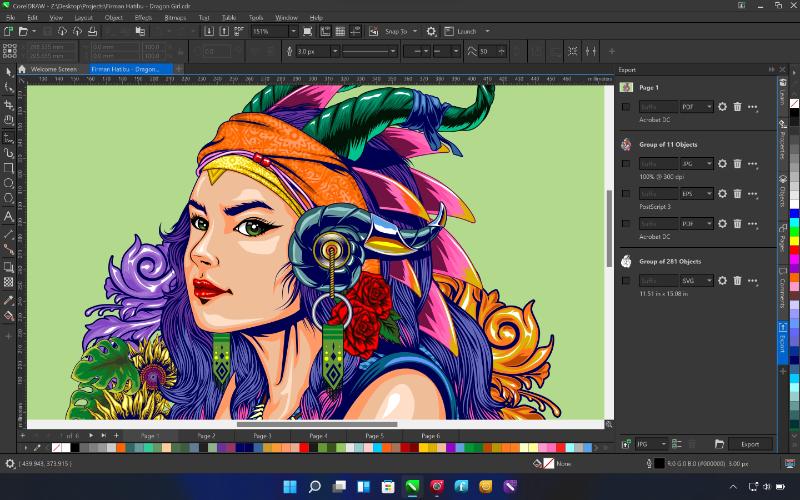
- Vẽ và chỉnh sửa đồ họa vector chính xác: Phần mềm cung cấp các công cụ như Pen Tool, Bezier Tool và Shape Tool giúp người dùng tạo và tinh chỉnh đường cong, hình khối, nút (node) một cách chi tiết, phù hợp cho thiết kế logo, biểu tượng và minh họa chuyên nghiệp.
- Quản lý lớp và đối tượng khoa học: Hệ thống layer cho phép tạo, sắp xếp, khóa hoặc ẩn các thành phần trong bản thiết kế, giúp kiểm soát bố cục hiệu quả khi làm việc với dự án phức tạp.
- Chỉnh sửa văn bản mạnh mẽ: CorelDRAW hỗ trợ đa dạng font chữ, tùy chỉnh khoảng cách ký tự, giãn dòng, uốn chữ theo đường dẫn và áp dụng hiệu ứng nghệ thuật, đáp ứng tốt nhu cầu thiết kế poster, brochure và tài liệu marketing.
- Hỗ trợ màu sắc và gradient chuyên nghiệp: Người dùng có thể làm việc với các hệ màu như RGB, CMYK và Pantone, đồng thời áp dụng hiệu ứng chuyển sắc (gradient) để tạo chiều sâu và sự nổi bật cho thiết kế.
- Tích hợp với phần mềm trong cùng bộ công cụ: CorelDRAW liên kết chặt chẽ với các ứng dụng như Corel PHOTO-PAINT, cho phép chỉnh sửa ảnh bitmap và đồng bộ dữ liệu nhanh chóng trong cùng một quy trình làm việc.
Nhờ sự kết hợp giữa công cụ mạnh mẽ, khả năng tùy biến linh hoạt và hệ sinh thái đồng bộ, CorelDRAW Graphics Suite 2024 trở thành giải pháp thiết kế toàn diện dành cho cá nhân và doanh nghiệp đang tìm kiếm một nền tảng sáng tạo chuyên nghiệp, ổn định và hiệu quả lâu dài.
Hướng dẫn cài đặt và kích hoạt CorelDRAW 2024 chi tiết
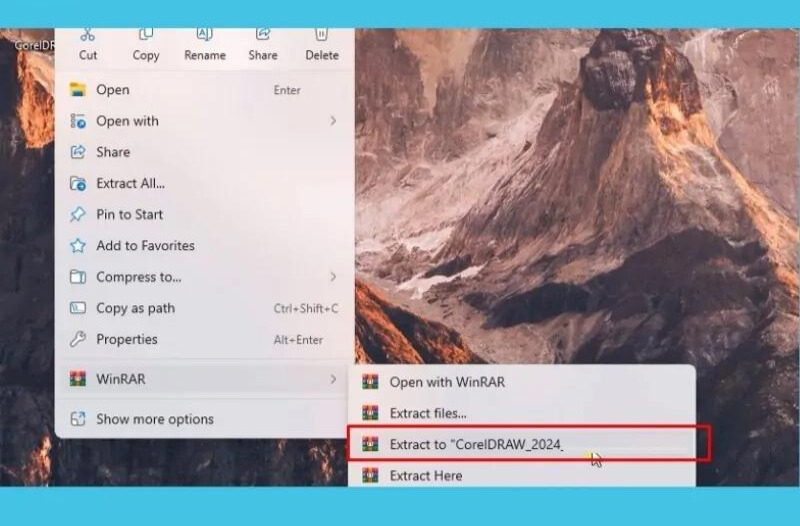
Bước 1: Giải nén file cài đặt CorelDRAW 2024 bằng phần mềm WinRAR hoặc 7-Zip.
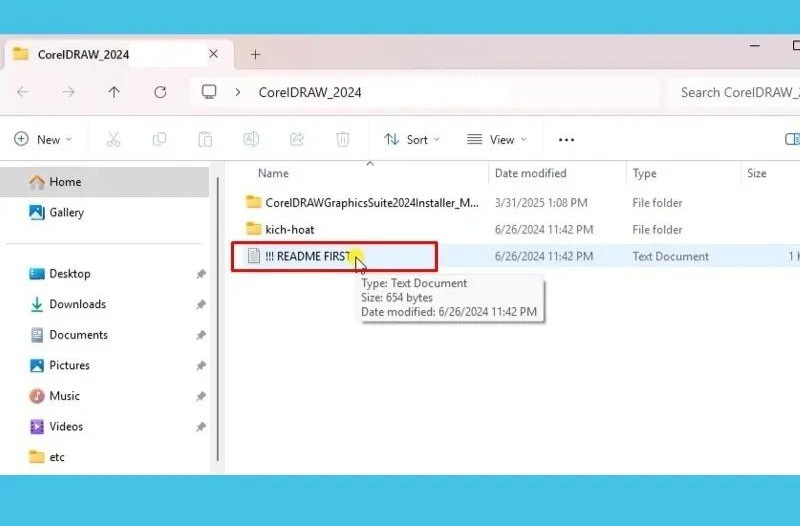
Bước 2: Mở file có tên README FIRST để xem hướng dẫn đi kèm.
Bước 3: Sao chép nội dung được hướng dẫn trong file README.
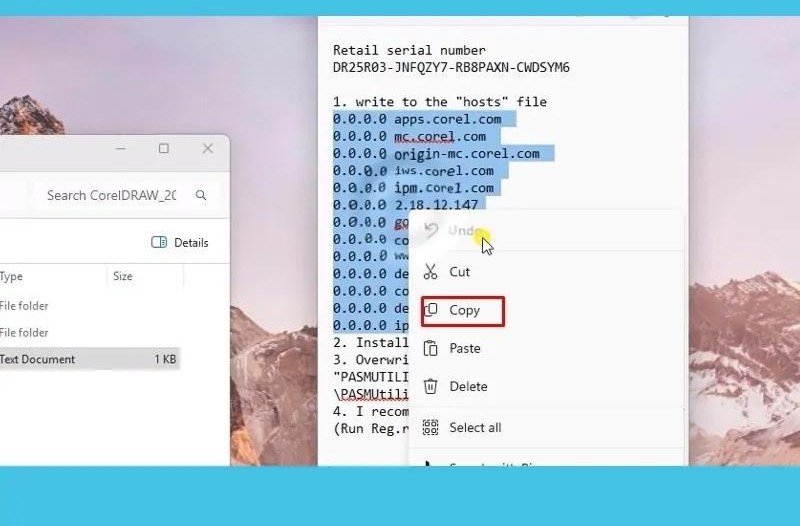
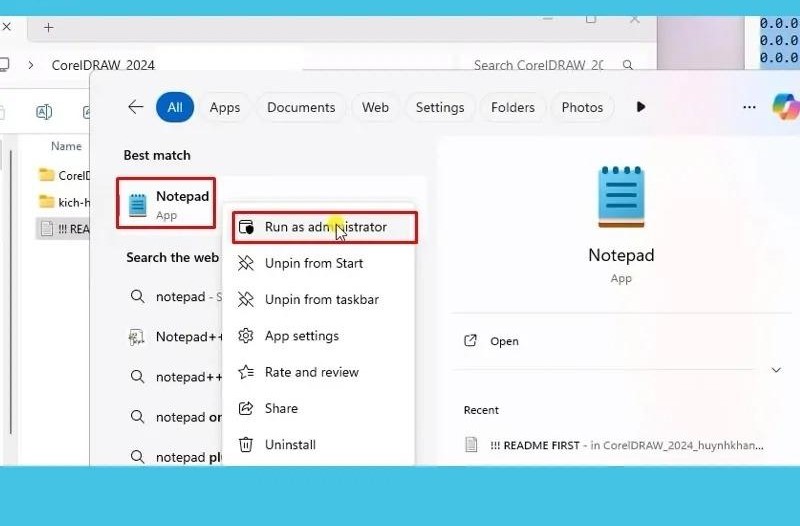
Bước 4: Mở Notepad với quyền quản trị viên (Run as administrator).
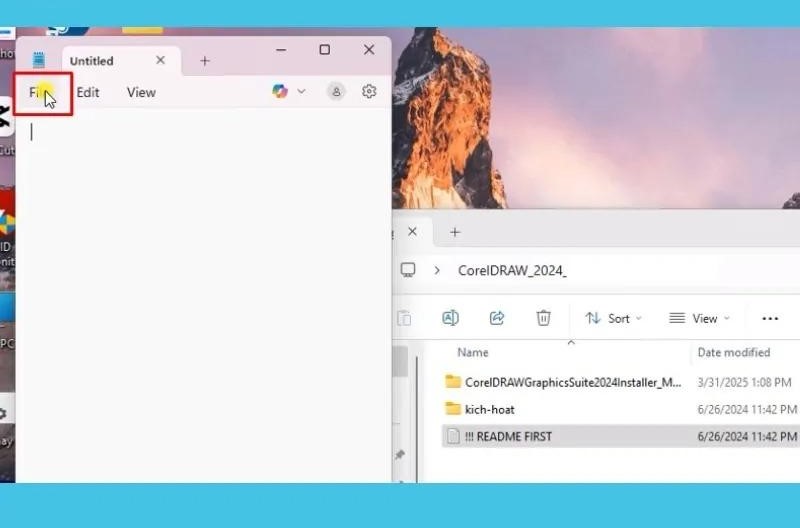
Bước 5: Trong Notepad, chọn File ở góc trên bên trái.
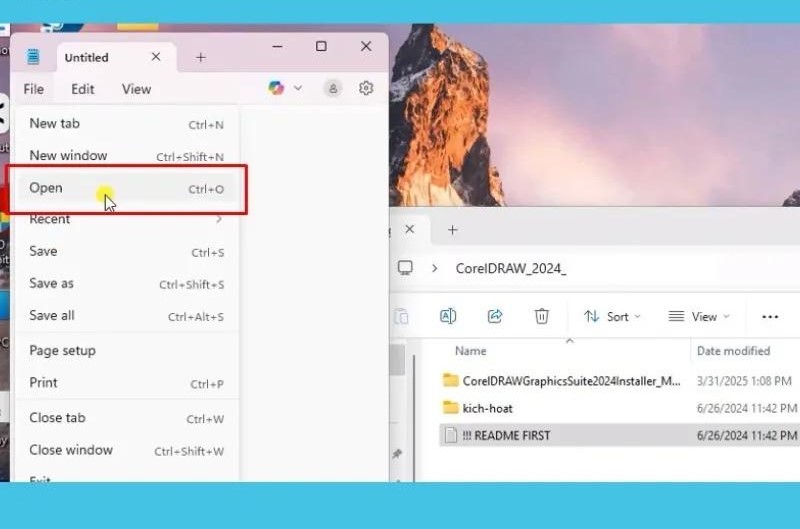
Bước 6: Nhấn Open để mở tệp hệ thống.
Bước 7: Mở ổ đĩa C: trên máy tính.
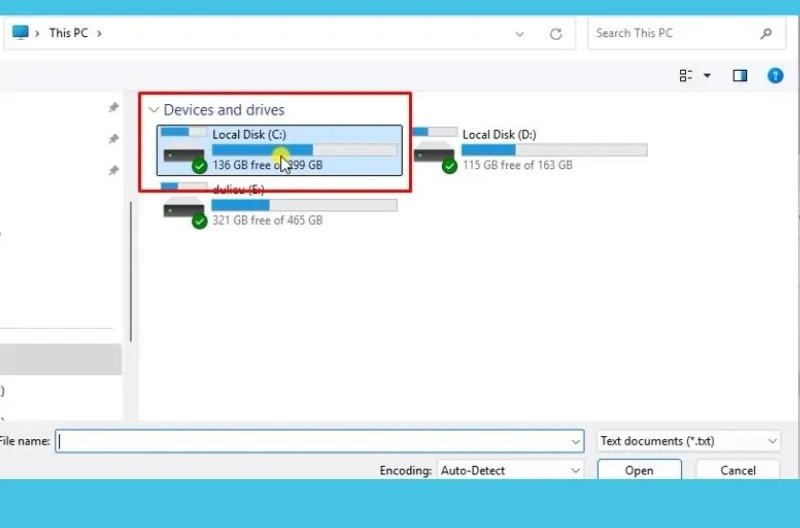
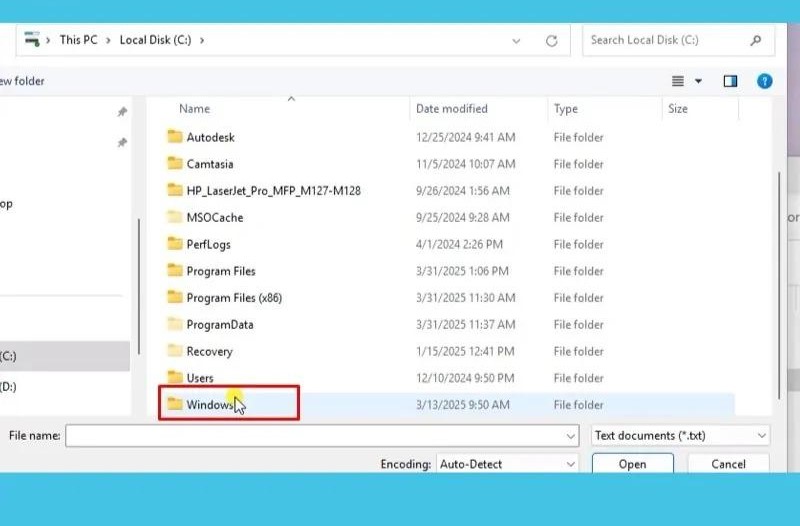
Bước 8: Truy cập vào thư mục Windows.
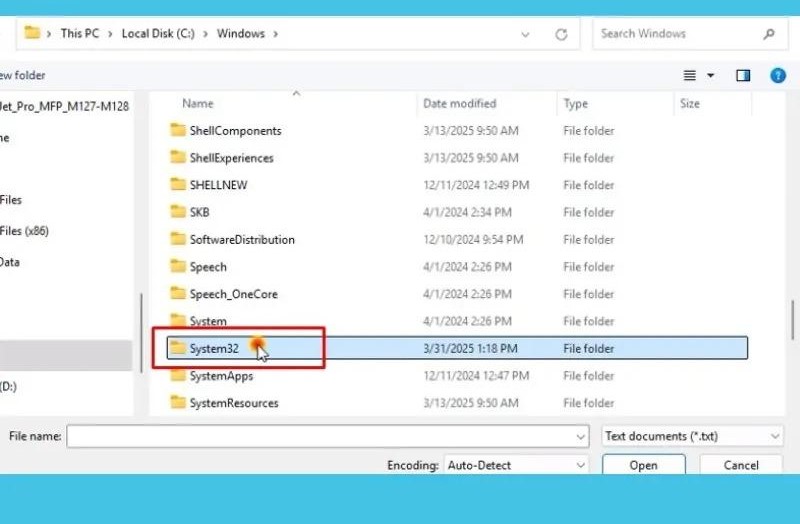
Bước 9: Mở thư mục System32.
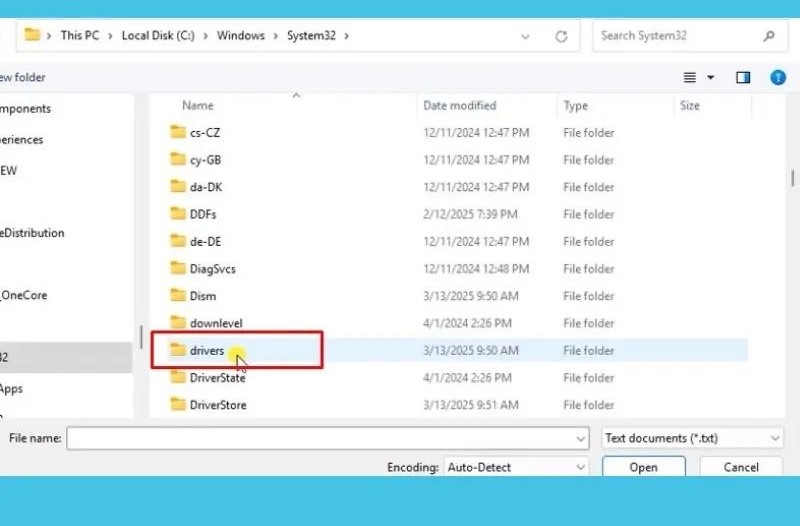
Bước 10: Tiếp tục vào thư mục drivers.
Bước 11: Mở thư mục etc để truy cập file.
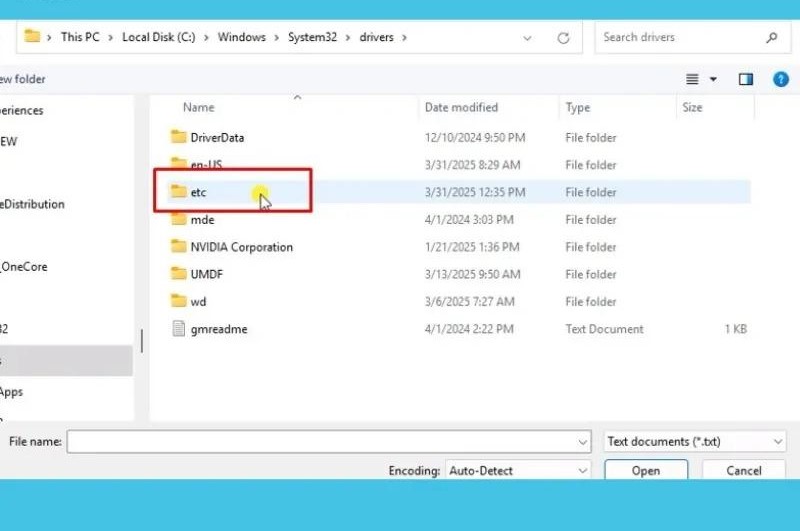
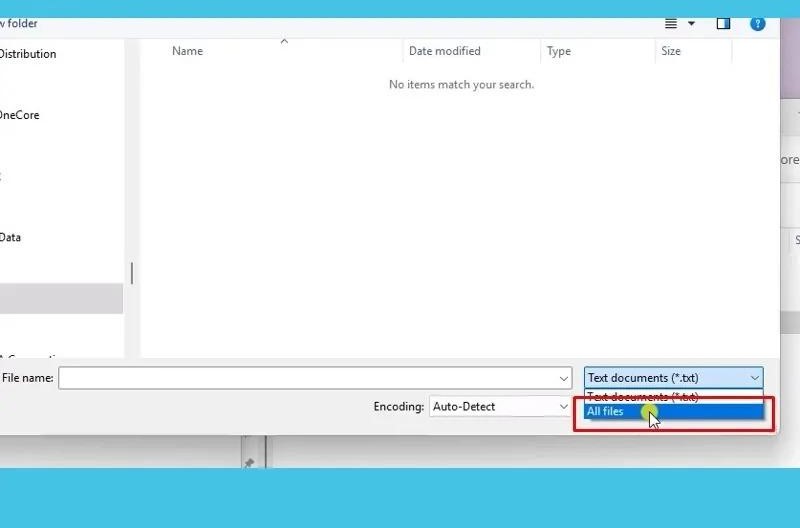
Bước 12: Trong phần mở tệp, chọn kiểu hiển thị là All files để nhìn thấy các file hệ thống.
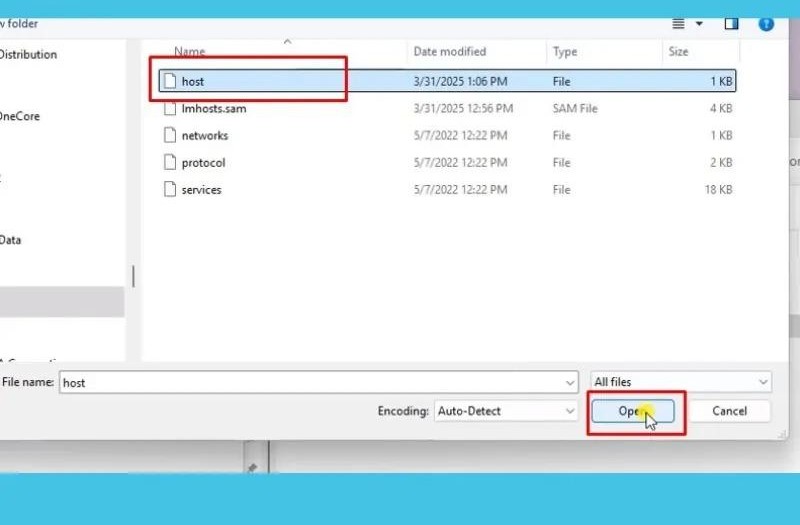
Bước 13: Chọn file hosts và nhấn Open.
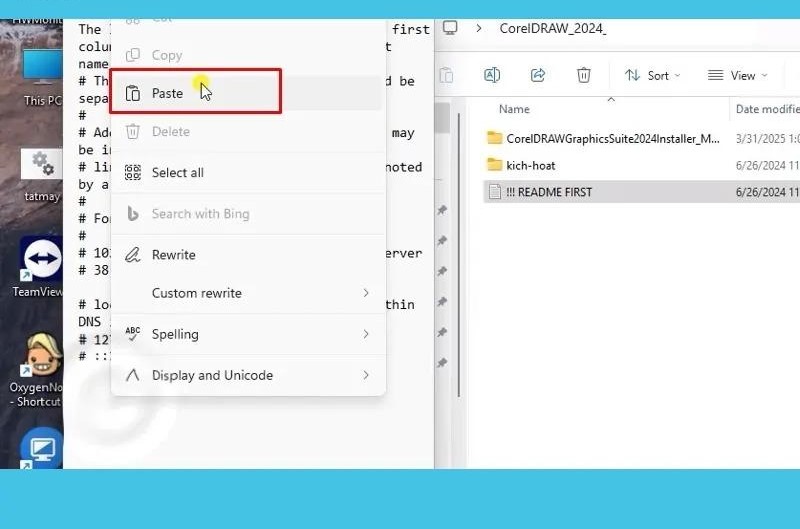
Bước 14: Dán nội dung đã sao chép từ README vào cuối file hosts.
Bước 15: Vào File > Save để lưu lại thay đổi.
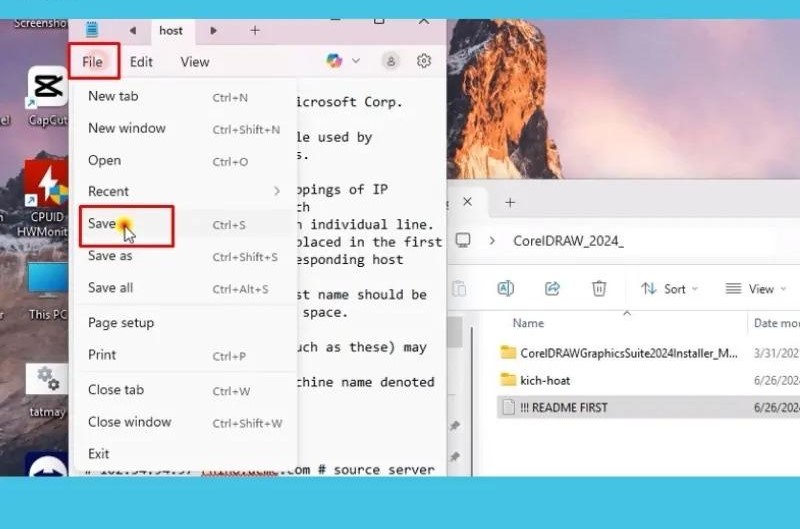
Bước 16: Truy cập vào thư mục cài đặt như hướng dẫn.
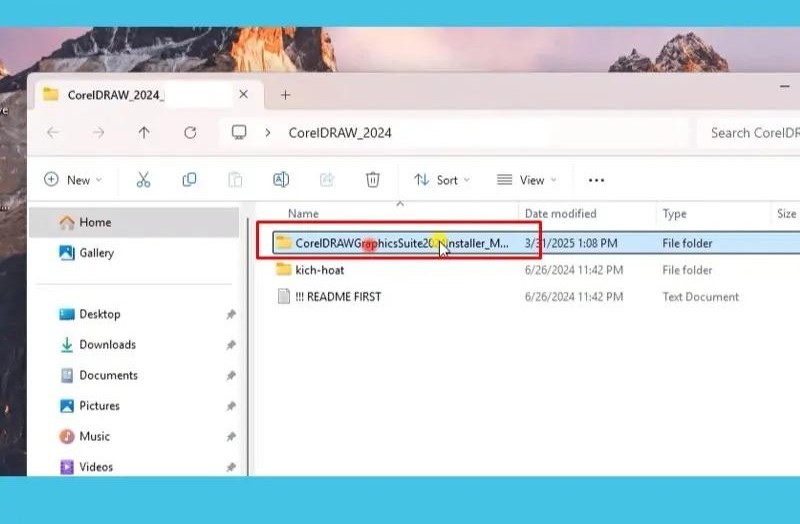
Bước 17: Mở thư mục X64.
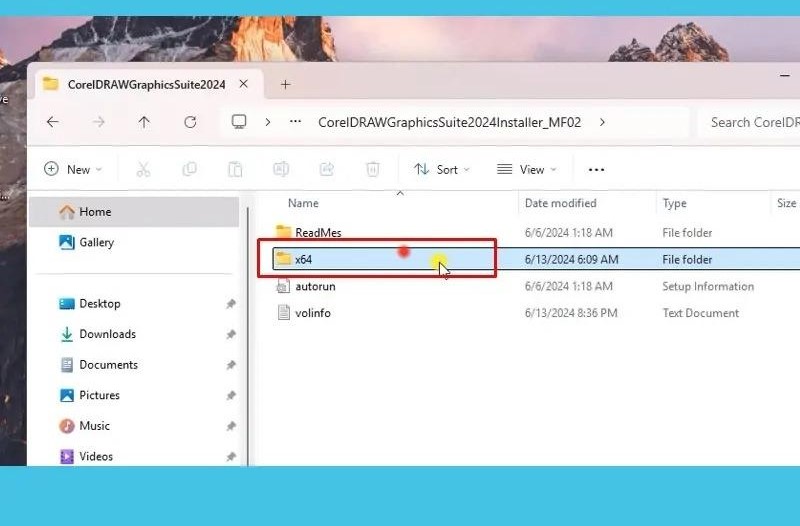
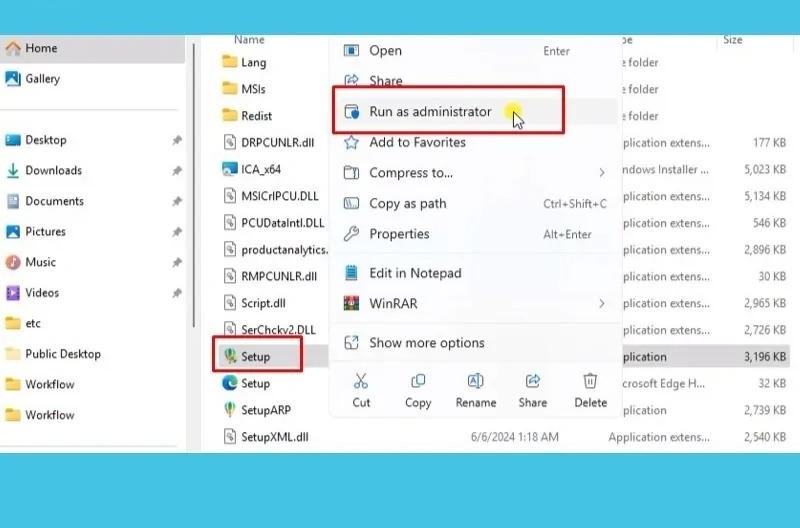
Bước 18: Nhấp chuột phải vào Setup.exe và chọn Run as administrator.
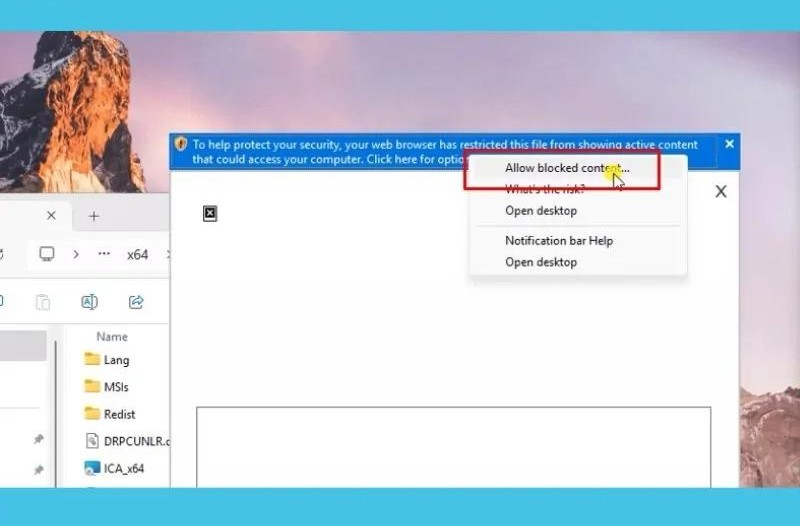
Bước 19: Nếu có cảnh báo bảo mật hiện lên, nhấn Allow blocked như trong hình.
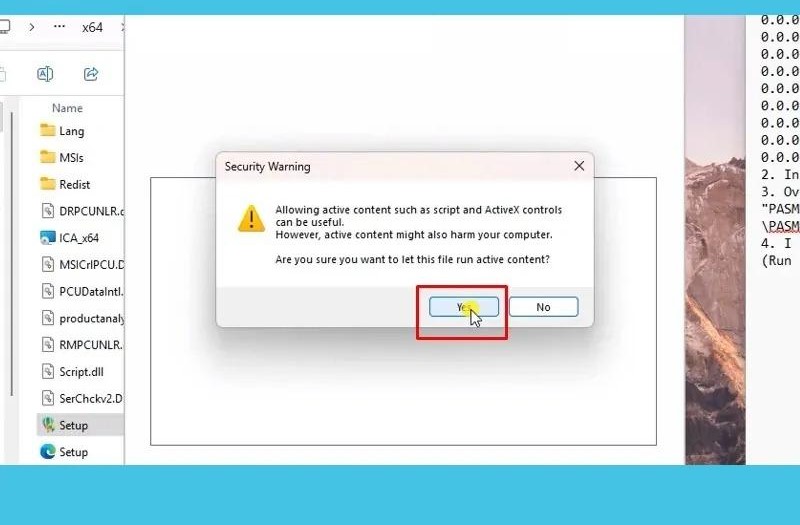
Bước 20: Tiếp tục chọn Yes khi được hỏi.
Bước 21: Cuộn xuống cuối trang điều khoản và nhấn Agree để đồng ý.

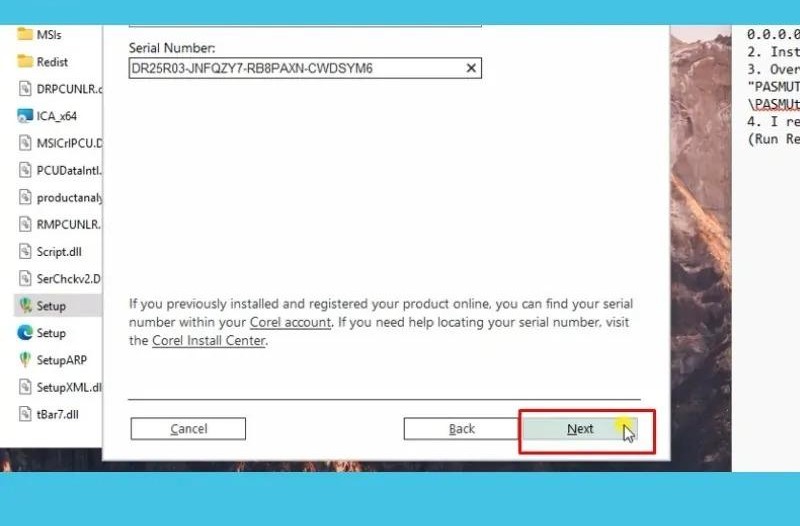
Bước 22: Sao chép Serial Number được cung cấp.
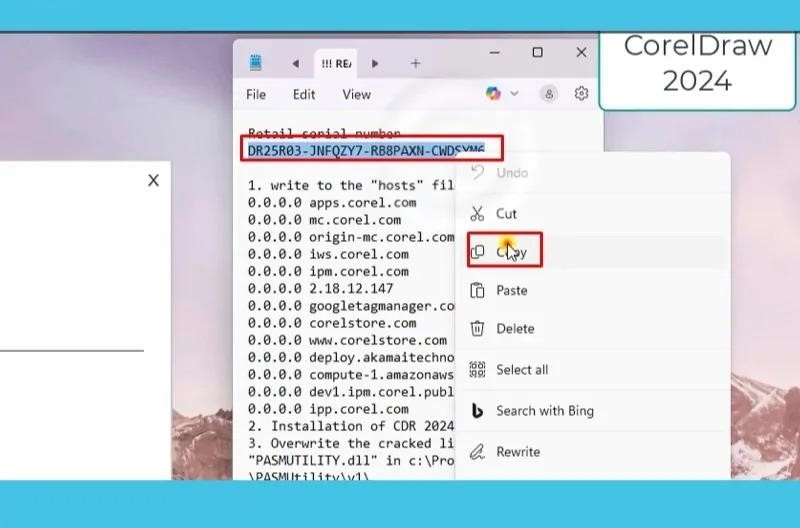
Bước 23: Dán mã vào ô Serial Number trong giao diện cài đặt.
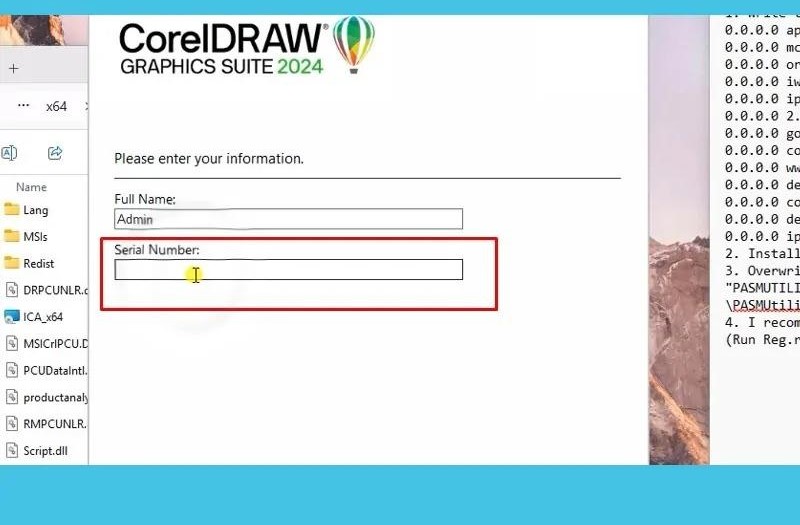
Bước 24: Nhấn Next.
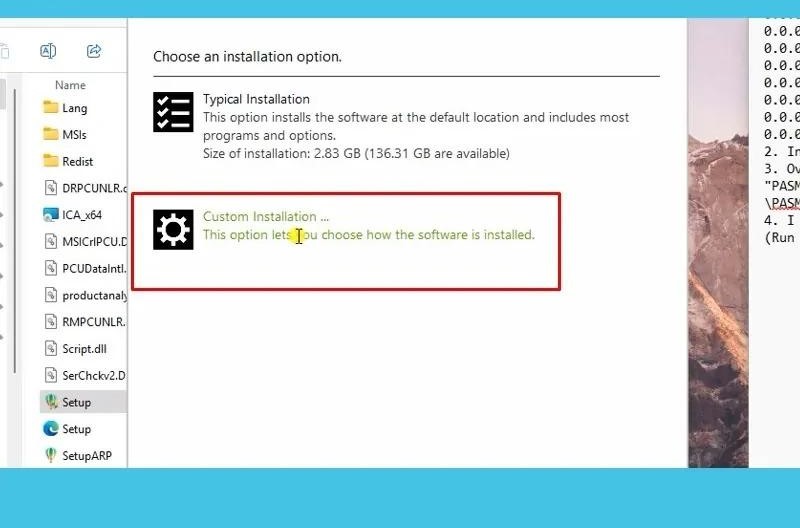
Bước 25: Chọn cấu hình cài đặt theo hướng dẫn.
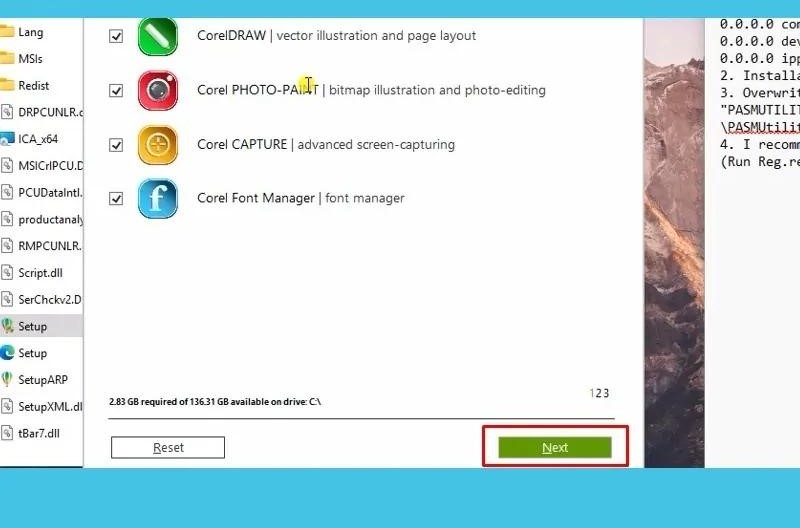
Bước 26: Bấm Next.
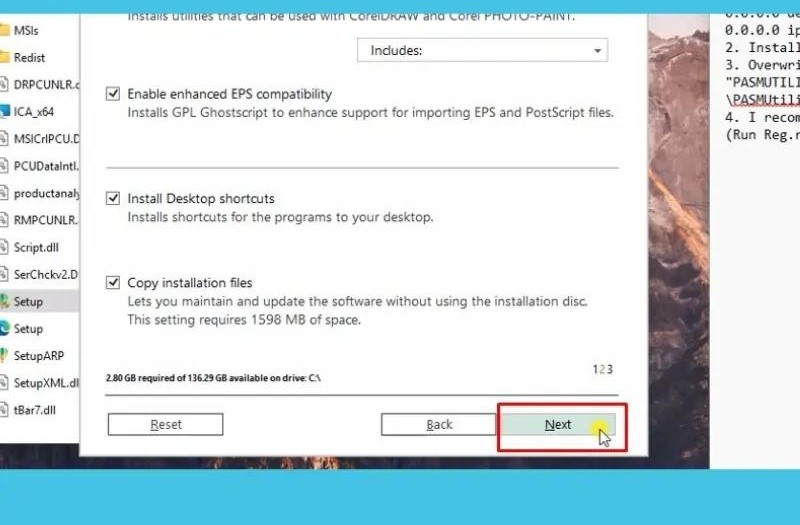
Bước 27: Tiếp tục nhấn Next để chuyển qua các bước tiếp theo.
Bước 28: Nhấn Install Now để bắt đầu quá trình cài đặt.
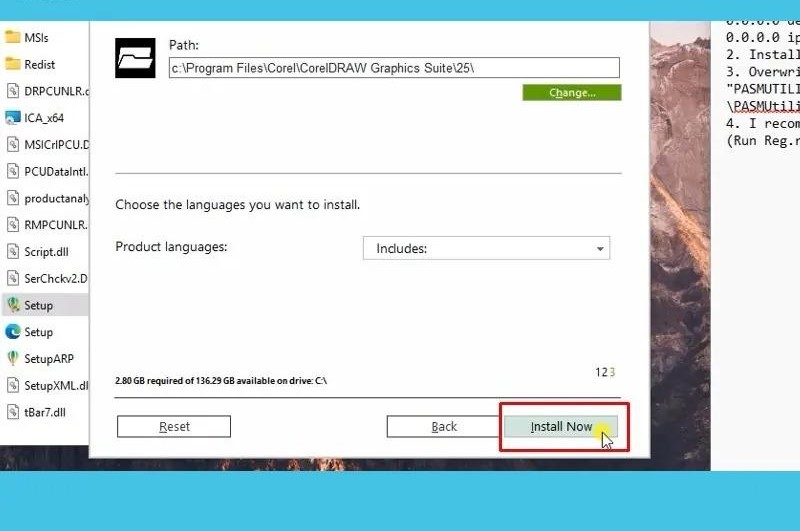
Bước 29: Khi được hỏi, nhấn Cancel để kết thúc một bước phụ.

Bước 30: Tiếp tục chọn Yes để xác nhận.

Đây là quá trình cài đặt Corel 24 đã thành công. Hy vọng hướng dẫn cài đặt CorelDRAW 2024 này hữu ích với bạn. Nếu gặp vấn đề trong quá trình cài, hãy để lại bình luận để cùng thảo luận và khắc phục nhé!
Các lỗi thường gặp khi cài đặt CorelDRAW 2024 và cách khắc phục
Trong quá trình cài đặt CorelDRAW 2024, người dùng có thể gặp một số sự cố kỹ thuật do cấu hình hệ thống, xung đột phần mềm hoặc lỗi bộ cài. Việc nhận diện đúng nguyên nhân sẽ giúp xử lý nhanh chóng và tránh mất thời gian cài đặt lại nhiều lần. Dưới đây là những lỗi phổ biến và cách khắc phục chi tiết.
Lỗi không tương thích hệ điều hành
Nguyên nhân:
Máy tính đang sử dụng phiên bản Windows không phù hợp. CorelDRAW 2024 yêu cầu tối thiểu Windows 10 hoặc Windows 11 phiên bản 64-bit.
Cách khắc phục:
Kiểm tra phiên bản hệ điều hành bằng cách vào Settings > System > About.
Nếu đang dùng Windows 32-bit hoặc phiên bản quá cũ, cần nâng cấp lên Windows 10/11 64-bit.
Đảm bảo hệ thống đã cập nhật các bản vá (Windows Update) mới nhất.
Lỗi thiếu file DLL
Nguyên nhân:
Một số tệp hệ thống (.dll) bị thiếu hoặc hỏng, thường do lỗi Windows hoặc chưa cài đặt đầy đủ thư viện hỗ trợ.
Cách khắc phục:
Tải lại bộ cài đặt từ nguồn chính thức để tránh file bị thiếu.
Cài đặt hoặc cập nhật Microsoft Visual C++ Redistributable phiên bản mới nhất.
Cập nhật driver hệ thống, đặc biệt là driver card đồ họa.
Chạy lệnh sfc /scannow trong Command Prompt (Run as Administrator) để sửa lỗi file hệ thống.
Lỗi xung đột phần mềm
Nguyên nhân:
Phần mềm diệt virus, tường lửa hoặc ứng dụng chạy nền có thể ngăn chặn quá trình cài đặt.
Cách khắc phục:
Tạm thời tắt phần mềm diệt virus và Windows Defender trong lúc cài đặt.
Đóng tất cả các ứng dụng không cần thiết trước khi chạy file setup.
Khởi động lại máy và thử cài đặt trong môi trường sạch (Clean Boot) nếu cần.
Lỗi không mở được file cài đặt
Nguyên nhân:
File tải về bị lỗi, thiếu dữ liệu hoặc phần mềm giải nén không tương thích.
Cách khắc phục:
Xóa file cũ và tải lại từ website chính thức hoặc nguồn uy tín.
Cập nhật phần mềm giải nén như WinRAR hoặc 7-Zip lên phiên bản mới nhất.
Kiểm tra dung lượng file sau khi tải để đảm bảo không bị thiếu dữ liệu.
Lỗi cài đặt bị treo hoặc không phản hồi
Nguyên nhân:
Máy tính không đáp ứng cấu hình tối thiểu hoặc bộ cài đặt bị lỗi.
Cách khắc phục:
Kiểm tra cấu hình máy (RAM, CPU, dung lượng ổ cứng) có đáp ứng yêu cầu hay không.
Giải phóng dung lượng ổ đĩa trước khi cài đặt.
Khởi động lại máy và thử cài lại từ đầu.
Nếu vẫn gặp lỗi, hãy tải lại bộ cài mới để đảm bảo file không bị hỏng.
Phần lớn các lỗi khi cài đặt CorelDRAW 2024 đều liên quan đến hệ điều hành, thư viện hệ thống hoặc xung đột phần mềm. Việc kiểm tra cấu hình trước khi cài đặt và sử dụng bộ cài từ nguồn chính thức sẽ giúp giảm thiểu rủi ro. Nếu đã thử các phương pháp trên nhưng vẫn không khắc phục được, người dùng nên liên hệ bộ phận hỗ trợ kỹ thuật để được hướng dẫn chuyên sâu hơn.
CorelDRAW Graphics Suite 2024 là bộ công cụ thiết kế đồ họa toàn diện, đáp ứng tốt nhu cầu sáng tạo chuyên nghiệp trong lĩnh vực in ấn, quảng cáo và truyền thông. Với hiệu suất được tối ưu, hệ thống công cụ mạnh mẽ và khả năng tích hợp linh hoạt, phần mềm giúp người dùng nâng cao chất lượng thiết kế và rút ngắn thời gian xử lý dự án. Việc cài đặt đúng cách và đảm bảo cấu hình phù hợp sẽ giúp quá trình sử dụng CorelDRAW 2024 diễn ra ổn định, hiệu quả và lâu dài.